Claude در اکسل میتواند یک فایل شلوغ گزارش ماهانهٔ تولید را در چند ثانیه بخواند و جوابی مرتب بدهد که به همان سلولها لینک دارد. این کار مفیدی است و خطرش هم همینجاست: وقتی جواب غلط است، همانقدر مطمئن به نظر میرسد. در این آموزش قدمبهقدم گامهایی را آوردهام که خودم موقع دادن دادهٔ کارخانه به Claude داخل اکسل دنبال میکنم تا هم سرعت واقعی باشد و هم عددها درست بمانند.
در ۲۴ سال کار در تولید یاد گرفتهام که عدد غلطِ مطمئن از نداشتن عدد خطرناکتر است. بیشتر گزارشهای ماهانهای که دیدهام از فرمهای شیفتی ساخته شدهاند که آدمهای مختلف هرکدام به روش خودشان پر کردهاند. ابزار هوش مصنوعی خودبهخود این را درست نمیکند. وقتی کمک میکند که از آن بخواهید اول بینظمی را نشان بدهد، جایی پاکسازی کند که هر تغییر را ببینید و با فرمولهایی حساب کند که بشود چکشان کرد. فایل و همهٔ عددهای این مقاله فرضی هستند و دادهٔ یک کارخانهٔ واقعی نیستند.
فایل فرضی
یک کارخانه سه خط دارد و سه شیفت کار میکند. سرپرست هر شیفت برای هر خط یک ردیف پر میکند: تعداد تولید، تعداد ضایعات، مدت توقف و علت اصلی توقف. آخر ماه برنامهریز همه را در یک شیت کپی میکند، حدود ۲۷۶ ردیف، و گزارش ماهانه را از روی آن میسازد.
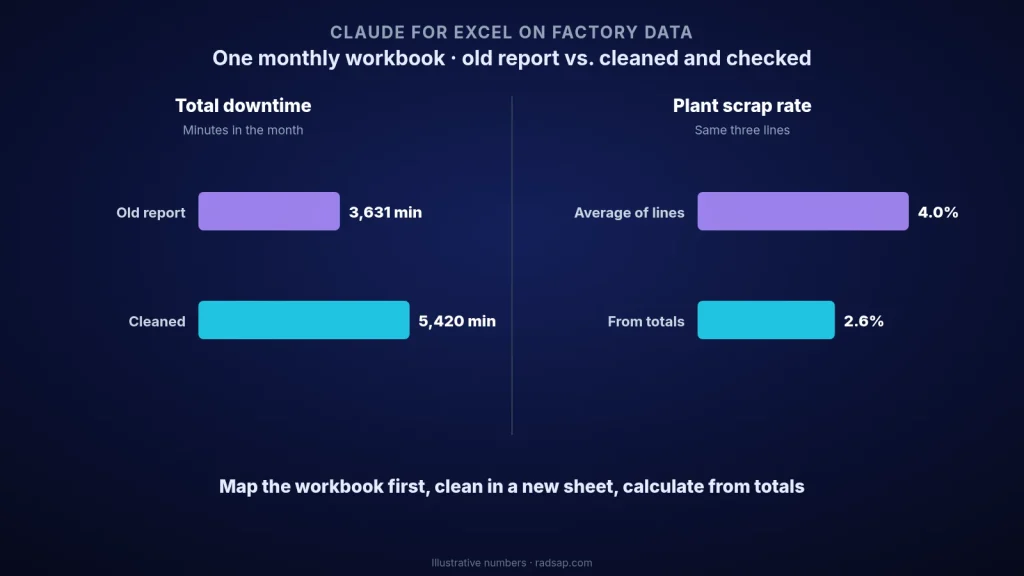
گزارش ماه قبل میگفت کل توقف ۳٬۶۳۱ دقیقه و درصد ضایعات کارخانه ۴٪ بوده است. هر دو عدد غلط بودند و کسی متوجه نشده بود.
پیش از شروع
- نصب: Claude for Excel یک افزونه (Add-in) است. در اکسل بخش Add-ins را باز کنید، Claude را جستوجو کنید، آن را اضافه کنید و با یک اشتراک پولی Claude (Pro، Max، Team یا Enterprise) وارد شوید. روی اکسل تحت وب، ویندوز با Microsoft 365 و مک کار میکند.
- قواعد داده: پیش از باز کردن دادهٔ واقعی تولید در هر ابزار هوش مصنوعی، سیاست شرکتتان را چک کنید. برای اولین تست، نام مشتریها، قیمتها و هر چیز محرمانه را حذف کنید.
- نسخهٔ پشتیبان: اول فایل خام را جداگانه ذخیره کنید. Claude پیش از رونویسی داده هشدار میدهد، ولی یک کپی هزینهای ندارد.
شش گامی که با Claude در اکسل برمیدارم
- نقشهٔ فایل را بخواهید، نه جواب را.
«این فایل را توصیف کن: شیتها، ستونها، واحد هر ستون و هر چیزی که ناسازگار به نظر میرسد. فعلاً هیچ چیزی را تغییر نده.»در مثال ما Claude در کمتر از یک دقیقه چهار مشکل پیدا کرد: همان سه خط به پنج شکل مختلف نوشته شده بود («L2»، «Line 2»، «line-2» و…)، توقف در شیفت شب به ساعت و در دو شیفت دیگر به دقیقه ثبت شده بود، شش ردیف تکراری از کپیوپیست مانده بود و در چهار ردیف جمع سالم و ضایعات با تعداد تولید برابر نبود. روی ارجاعهای سلولیاش کلیک کنید و دستکم دوتا را خودتان چک کنید.
- در یک شیت تازه پاکسازی کنید و دادهٔ خام را دست نزنید.
«یک شیت به اسم Clean بساز. شیت Raw را همانطور که هست نگه دار. برای هر خط یک نام بگذار، همهٔ توقفها را به دقیقه تبدیل کن، ردیفهای کاملاً تکراری را حذف کن و یک ستون Note اضافه کن که هر تغییر را توضیح بدهد. چهار ردیفی را که عددهایشان جور درنمیآید درست نکن؛ برای سرپرست علامت بزن.»مهمترین بخش، ستون Note است. پاکسازی را به چیزی تبدیل میکند که سرپرست میتواند بازبینی کند، نه یک جعبهٔ سیاه. ردیفی که عددهایش جور درنمیآید سؤالی برای سالن تولید است، نه چیزی که هوش مصنوعی حدس بزند.
- شاخصها را با فرمول حساب کنید، نه با عدد تایپشده.
«در یک شیت به اسم KPI از فرمولهایی استفاده کن که ببینم. درصد ضایعات کارخانه یعنی جمع ضایعات تقسیم بر جمع تولید، نه میانگین درصد خطها. علتهای توقف را بر اساس دقیقه رتبهبندی کن، نه تعداد دفعات.»گزارش قدیمی دقیقاً همینجا اشتباه کرده بود. خط ۱ ده هزار قطعه ساخته و ۲۰۰ قطعه ضایعات داشته (۲٪)، خط ۲ دو هزار قطعه با ۱۶۰ ضایعات (۸٪) و خط ۳ هشت هزار قطعه با ۱۶۰ ضایعات (۲٪). میانگین این سه درصد ۴٪ میشود. درصد واقعی کارخانه ۵۲۰ تقسیم بر ۲۰٬۰۰۰ است، یعنی ۲٫۶٪. در تستی که برای یک ویدیو انجام دادم، خود Claude هم وقتی فقط «عدد» را خواستم اول ۴٪ گفت. وقتی روش محاسبه در پرامپت باشد، این اشتباه از بین میرود.
- ساختن جدول محوری و نمودار را به Claude بسپارید.
«از شیت Clean یک جدول محوری (Pivot Table) از دقیقههای توقف به تفکیک خط و علت بساز و یک نمودار پارتو از علتها بر اساس دقیقه.»کارهای خود اکسل مثل جدول محوری، مرتبسازی، فیلتر و قالببندی شرطی جایی است که Claude بیشترین وقت را صرفهجویی میکند. در مثال ما راهاندازیهای طولانی با ۱٬۲۴۰ دقیقه از فقط ۳۰ توقف اول میشوند، در حالی که توقفهای کوتاه، ۱۴۰ بار، روی هم ۳۸۰ دقیقهاند.
- پیش از رفتن هر عدد به گزارش، سه عدد را دستی چک کنید. من همیشه جمع کل، بزرگترین قلم و یک عدد را که از منبع دیگری میدانم چک میکنم. اینجا جمع توقف پس از پاکسازی ۵٬۴۲۰ دقیقه است؛ حدود ۴۹٪ بیشتر از ۳٬۶۳۱ دقیقهٔ گزارش قدیمی. شیفت شب ۳۱ ساعت نوشته بود که شیت قدیمی آن را ۳۱ دقیقه حساب کرده بود و ردیفهای تکراری ۴۰ دقیقه و ۳۶۰ قطعه اضافه کرده بودند که هیچوقت اتفاق نیفتاده بود.
- قواعدتان را در دستورالعملهای دائمی ذخیره کنید.
«توقف همیشه به دقیقه است. درصدها را از جمعها حساب کن. شیت Raw را هیچوقت تغییر نده. فرمول پشت هر شاخص را نشان بده.»Claude for Excel در تنظیماتش بخشی به اسم Instructions دارد که روی همهٔ گفتوگوها اعمال میشود. قواعد کارخانهتان را یک بار آنجا بنویسید تا هر فایل ماهانهٔ تازه از همانها شروع شود.
گزارش قدیمی در برابر فایل چکشده
| مورد | گزارش ماهانهٔ قدیمی | پس از پاکسازی و چک |
|---|---|---|
| کل توقف | ۳٬۶۳۱ دقیقه | ۵٬۴۲۰ دقیقه |
| درصد ضایعات کارخانه | ۴٪ (میانگین درصد خطها) | ۲٫۶٪ (جمع ضایعات ÷ جمع تولید) |
| بزرگترین علت توقف | توقفهای کوتاه (بیشترین دفعات) | راهاندازیهای طولانی (بیشترین دقیقه) |
| ردیفهایی که باید در سالن چک شوند | هیچکدام علامت نخورده بود | ۴ ردیف که عددهایش جور درنمیآید |
با ۴٪ ضایعات، مدیر کیفیت یک پروژهٔ بهبود برای کل کارخانه راه میاندازد. با ۲٫۶٪ روشن است که مشکل اصلی خط ۲ است. همان داده، تصمیمی کاملاً متفاوت.
Claude در اکسل کجا کمک میکند و کجا نه
- در این کارها خوب است: فهمیدن فایلی که قبلاً ندیده، پاکسازی با توضیح هر تغییر، نوشتن و توضیح فرمولها، جدول محوری و نمودار، و پیدا کردن ریشهٔ خطاهایی مثل #REF! یا #DIV/0!.
- جای اینها را نمیگیرد: دانستن تعریف شاخصهایتان، توضیح سالن تولید دربارهٔ ردیفهای عجیب و چک خودتان پیش از رفتن عدد به مدیریت. اگر کارخانههایتان OEE یا ضایعات را متفاوت تعریف میکنند، اول آن را درست کنید؛ همانطور که در مقالهٔ یک دیکشنری KPI برای همهٔ کارخانهها توضیح دادهام.
اگر بهجای Claude با ChatGPT کار میکنید، همین قواعد برقرار است: اول بینظمی را ببینید، جایی پاکسازی کنید که دیده شود، از جمعها حساب کنید و بر اساس دقیقه رتبه بدهید. این را در آمار توقفات و ChatGPT و برنامهٔ هفتگی تولید در اکسل با ChatGPT هم نوشتهام.
میخواهید این را روی گزارش ماهانهٔ خودتان امتحان کنید؟
یک ماه دادهٔ تولید بدون نام را در اکسل برایم بفرستید. پیدا میکنیم گزارش فعلیتان چه چیزی را پنهان میکند، قدمبهقدم پاکسازیاش میکنیم و یک فایل و چند قاعدهٔ ساده میسازیم که تیمتان هر ماه از آن استفاده کند؛ با Claude، با ChatGPT یا با همان اکسل ساده.
تماس با من بخوانید: آمار توقفات و ChatGPT بخوانید: برنامهٔ هفتگی در اکسل
منابع
- Claude for Excel افزونهٔ شرکت Anthropic برای اکسل تحت وب، ویندوز (Microsoft 365) و مک است و روی اشتراکهای پولی Claude در دسترس است. مستندات آن از جواب با ارجاع سلولی، کار با فایلهای چندشیتی، کارهای خود اکسل مثل جدول محوری، مرتبسازی، فیلتر و قالببندی شرطی، هشدار پیش از رونویسی و دستورالعملهای دائمی میگوید.
- درصد در سطح کارخانه یعنی جمع صورتها تقسیم بر جمع مخرجها. میانگین سادهٔ درصد خطها به یک خط کوچک همان وزن خط بزرگ را میدهد. کارخانه، فایل و همهٔ عددهای این مقاله فرضیاند.
- مطالعهٔ مرتبط در همین سایت: آمار توقفات و ChatGPT، برنامهٔ هفتگی تولید در اکسل با ChatGPT و دیکشنری KPI.